TAREA #5
PowerPoint
Realizado por: Diana Ortega
Las presentaciones de PowerPoint funcionan como presentaciones con diapositivas. Para transmitir un mensaje o una historia, se desglosa en diapositivas. Considere cada diapositiva como un lienzo en blanco para imágenes, palabras y formas con las que le será más fácil crear su exposición.
Crear presentaciones:
1- Inicia Office, el tema predeterminado de la nueva presentación es: "Presentación en blanco", es decir sin fondo ni efectos.
Si deseas usar otro, en la vista Diseño escoge el tema entre los disponibles.
2- La primera dispositiva es la dedicada a la introducción, introduce los datos como el título, la descripción, el autor, etc.
Tienes la opción de darle un fondo personal y único, para eso en la ficha Diseño abre Estilo de fondos y selecciona: "Formato del fondo".
Después de crear tu propio fondo usa el botón: "Aplicar a todo" para que todas las dispositivas siguientes lo usen.
3- Da un clic en la parte inferior del botón "Nueva diapositiva" para insertar la siguienteHay disponibles varios formatos, pero puede ser más fácil insertar una en blanco.
A las presentaciones se les puede agregar música y canciones para que se escuchen de fondo, además grabaciones de voz o efectos de sonido.
Da un clic en la dispositiva, en la ficha Insertar da un clic bajo el botón "Audio", escoge: "Audio de archivo" o "Grabar audio".
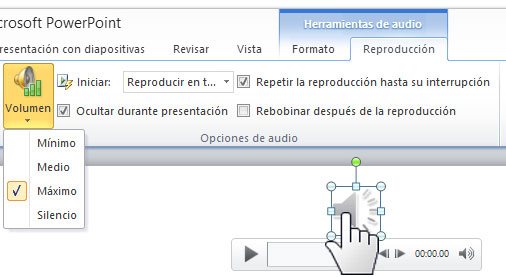
Al insertar audio en la diapositiva aparece el icono de una bocina, que al dar un clic inicia la reproducción.
Se forma predeterminada esta termina al pasar a la siguiente diapositiva.
El icono se puede ocultar, así como también hacer que la reproducción se inicie de forma automática y que continúe en el resto de las diapositivas.
• Selecciona la diapositiva donde se insertó el audio
.• Da un clic en el icono de la bocina.
• En la ficha Herramientas de audio abre "Reproducción".
• En el grupo Opciones de audio escoge en Iniciar una de las tres opciones: "Al hacer clic", "Automáticamente" o "Reproducir en todas las diapositivas"
.• Marca la casilla: "Repetir la reproducción hasta su interrupción" para que no se detenga la música o el audio.
• Marca la casilla: "Ocultar durante la presentación" para que no se muestre el icono.Lógicamente esta opción vale solo si se ha seleccionado la reproducción automática.
 Aplicar un diseño a las diapositivas:
1.En el panel de tareas Diseño de diapositiva , busque el diseño de diapositiva que desee. (Si no está visible el panel de tareas Estilo de la diapositiva , haga clic en Estilo de la diapositiva en el menú formato ).
2.Cuando sitúa el puntero del mouse sobre el diseño seleccionado en el panel de tareas Estilo de la diapositiva , aparece un botón Opciones gris con una flecha. Haga clic en este botón.
3.En la lista de botones de opciones, haga clic en aplicar a las diapositivas seleccionadas .
Para aplicar un diseño de diapositiva sólo a la diapositiva actualmente seleccionada en PowerPoint , siga estos pasos:
1.Seleccione la diapositiva a la que desea aplicar el diseño.
2.En la ficha Diseño , haga clic en el diseño en el grupo temas y, a continuación, haga clic en aplicar a las diapositivas seleccionadas.
Insertar imagenes:
Crear presentaciones:
1- Inicia Office, el tema predeterminado de la nueva presentación es: "Presentación en blanco", es decir sin fondo ni efectos.
Si deseas usar otro, en la vista Diseño escoge el tema entre los disponibles.
2- La primera dispositiva es la dedicada a la introducción, introduce los datos como el título, la descripción, el autor, etc.
Tienes la opción de darle un fondo personal y único, para eso en la ficha Diseño abre Estilo de fondos y selecciona: "Formato del fondo".
Después de crear tu propio fondo usa el botón: "Aplicar a todo" para que todas las dispositivas siguientes lo usen.
3- Da un clic en la parte inferior del botón "Nueva diapositiva" para insertar la siguienteHay disponibles varios formatos, pero puede ser más fácil insertar una en blanco.
Agregar música y canciones a las presentaciones de PowerPoint
A las presentaciones se les puede agregar música y canciones para que se escuchen de fondo, además grabaciones de voz o efectos de sonido.
Da un clic en la dispositiva, en la ficha Insertar da un clic bajo el botón "Audio", escoge: "Audio de archivo" o "Grabar audio".
Al insertar audio en la diapositiva aparece el icono de una bocina, que al dar un clic inicia la reproducción.
Se forma predeterminada esta termina al pasar a la siguiente diapositiva.
El icono se puede ocultar, así como también hacer que la reproducción se inicie de forma automática y que continúe en el resto de las diapositivas.
• Selecciona la diapositiva donde se insertó el audio
.• Da un clic en el icono de la bocina.
• En la ficha Herramientas de audio abre "Reproducción".
• En el grupo Opciones de audio escoge en Iniciar una de las tres opciones: "Al hacer clic", "Automáticamente" o "Reproducir en todas las diapositivas"
.• Marca la casilla: "Repetir la reproducción hasta su interrupción" para que no se detenga la música o el audio.
• Marca la casilla: "Ocultar durante la presentación" para que no se muestre el icono.Lógicamente esta opción vale solo si se ha seleccionado la reproducción automática.
1.En el panel de tareas Diseño de diapositiva , busque el diseño de diapositiva que desee. (Si no está visible el panel de tareas Estilo de la diapositiva , haga clic en Estilo de la diapositiva en el menú formato ).
2.Cuando sitúa el puntero del mouse sobre el diseño seleccionado en el panel de tareas Estilo de la diapositiva , aparece un botón Opciones gris con una flecha. Haga clic en este botón.
3.En la lista de botones de opciones, haga clic en aplicar a las diapositivas seleccionadas .
Para aplicar un diseño de diapositiva sólo a la diapositiva actualmente seleccionada en PowerPoint , siga estos pasos:
1.Seleccione la diapositiva a la que desea aplicar el diseño.
2.En la ficha Diseño , haga clic en el diseño en el grupo temas y, a continuación, haga clic en aplicar a las diapositivas seleccionadas.
Insertar imagenes:
1. Selecciona la pestaña Insertar y haz clic en el comando Imagen. Aparecerá el cuadro de diálogo Insertar imagen.
2. Busca la imagen que quieres añadir dentro de los archivos que tengas guardados en tu computador y pulsa el botón Insertar. La imagen aparecerá en la diapositiva.
Animaciones y tranciciones:
2. Selecciona la miniatura de la diapositiva sobre la cual deseas aplicar una transición.
3. Para aplicar la misma transición en todas las diapositivas de la presentación, repite los pasos 2 y 3, luego en el grupo Intervalos de la ficha Transiciones, haz clic en "Aplicar a todo".

Agregar una transición a una diapositiva
1. En el panel que contiene las pestañas Diapositivas y Esquema, haz clic en la pestaña Diapositivas.2. Selecciona la miniatura de la diapositiva sobre la cual deseas aplicar una transición.
3. Para aplicar la misma transición en todas las diapositivas de la presentación, repite los pasos 2 y 3, luego en el grupo Intervalos de la ficha Transiciones, haz clic en "Aplicar a todo".
1. Selecciona un objeto y haz clic en la pestañaAnimaciones.
2. En el grupo de Animación, haz clic en la flecha desplegable que va hacia abajo.
3. Selecciona el efecto de animación deseado del menú desplegable.
4. El objeto seleccionado ahora tendrá junto a él un pequeño número que te indicará que tiene una

No hay comentarios:
Publicar un comentario